Feature im Test

KIAAN Outlook

Der KIAAN Agent direkt in Outlook: Zwei Add-ins neben Ihrer E-Mail suchen den Absender im ERP, bereiten einen Vorgang vor und entwerfen die Antwort. Sie prüfen und übernehmen sie mit einem Klick ins Antwortfenster.

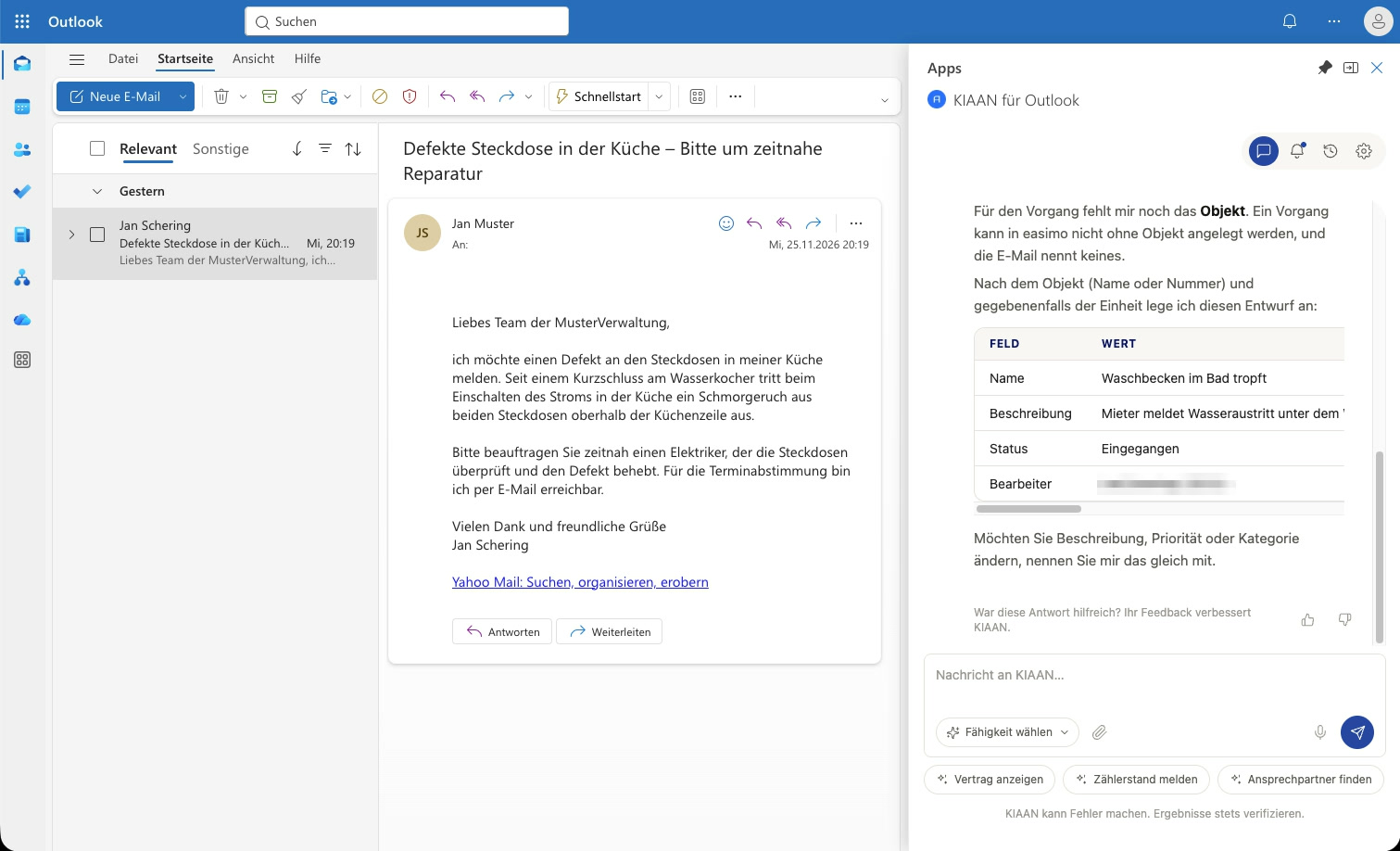
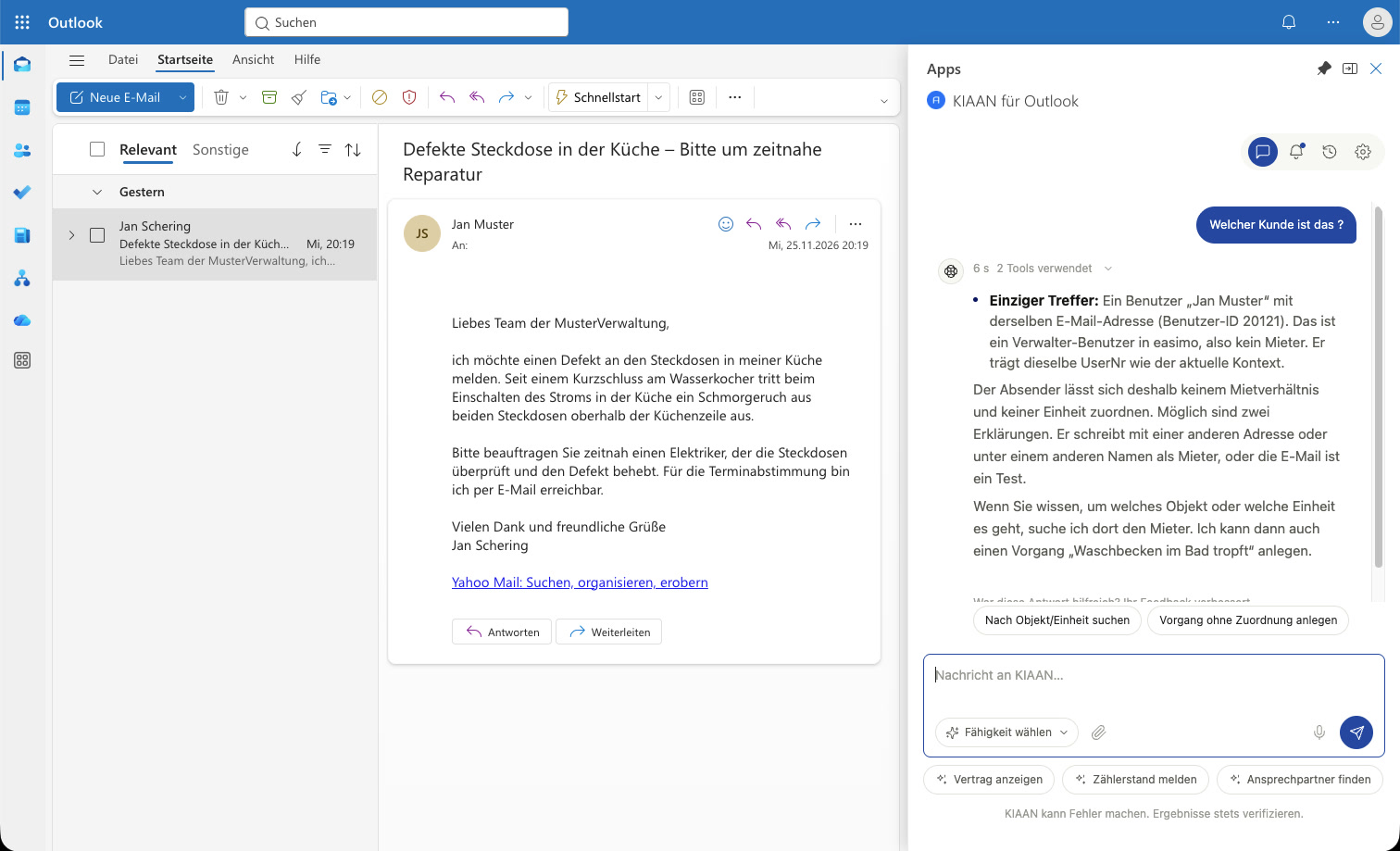
Outlook im Browser: links die geöffnete E-Mail, rechts die Seitenleiste „KIAAN für Outlook“ mit einem Vorgangsentwurf
Feature im Test

Direkt in Outlook. Mit Ihrem ERP verbunden.

Erster Einblick

So arbeiten Sie mit KIAAN in Outlook.

Links die E-Mail, daneben KIAAN – im selben Fenster. Kein Wechsel zwischen Postfach und ERP. Was Sie im Bild sehen, erklären die Schritte 01 bis 05 darunter; die Bilder stammen aus unserem aktuellen Test mit easimo.

Outlook im Browser: links die geöffnete E-Mail, rechts KIAAN für Outlook mit der Antwort auf „Welcher Kunde ist das?“
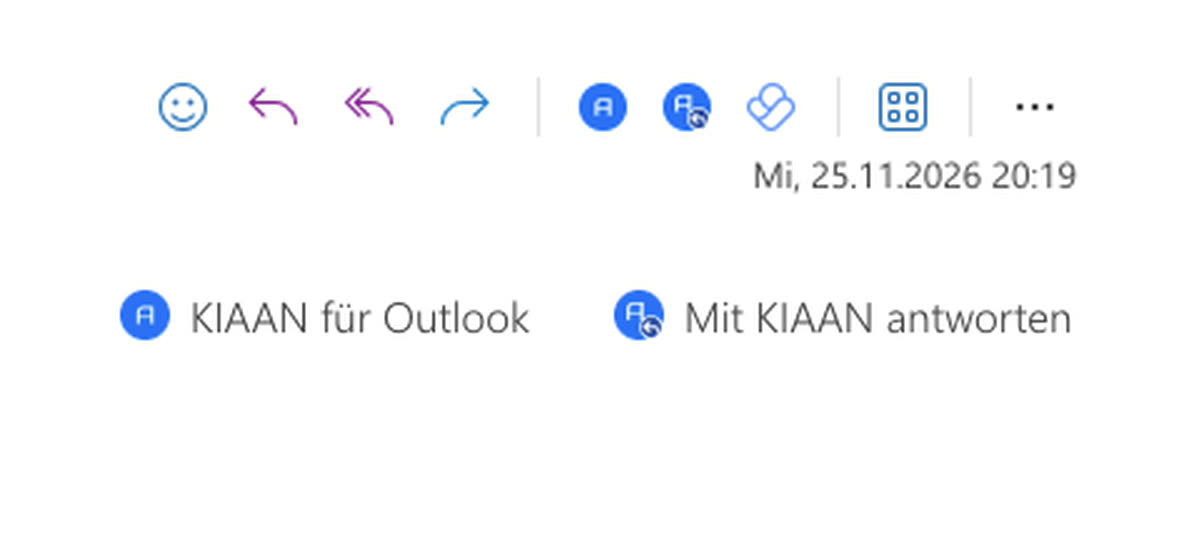
Symbolleiste einer E-Mail in Outlook mit den Symbolen „KIAAN für Outlook“ und „Mit KIAAN antworten“
01

Zwei Add-ins direkt in Outlook

In der Symbolleiste jeder E-Mail finden Sie zwei KIAAN-Symbole: „KIAAN für Outlook“ öffnet den Assistenten zur E-Mail, „Mit KIAAN antworten“ den Entwurf Ihrer Antwort. Beide erscheinen als Seitenleiste rechts neben der Nachricht, wie im Bild oben – Sie bleiben in Ihrem Postfach.
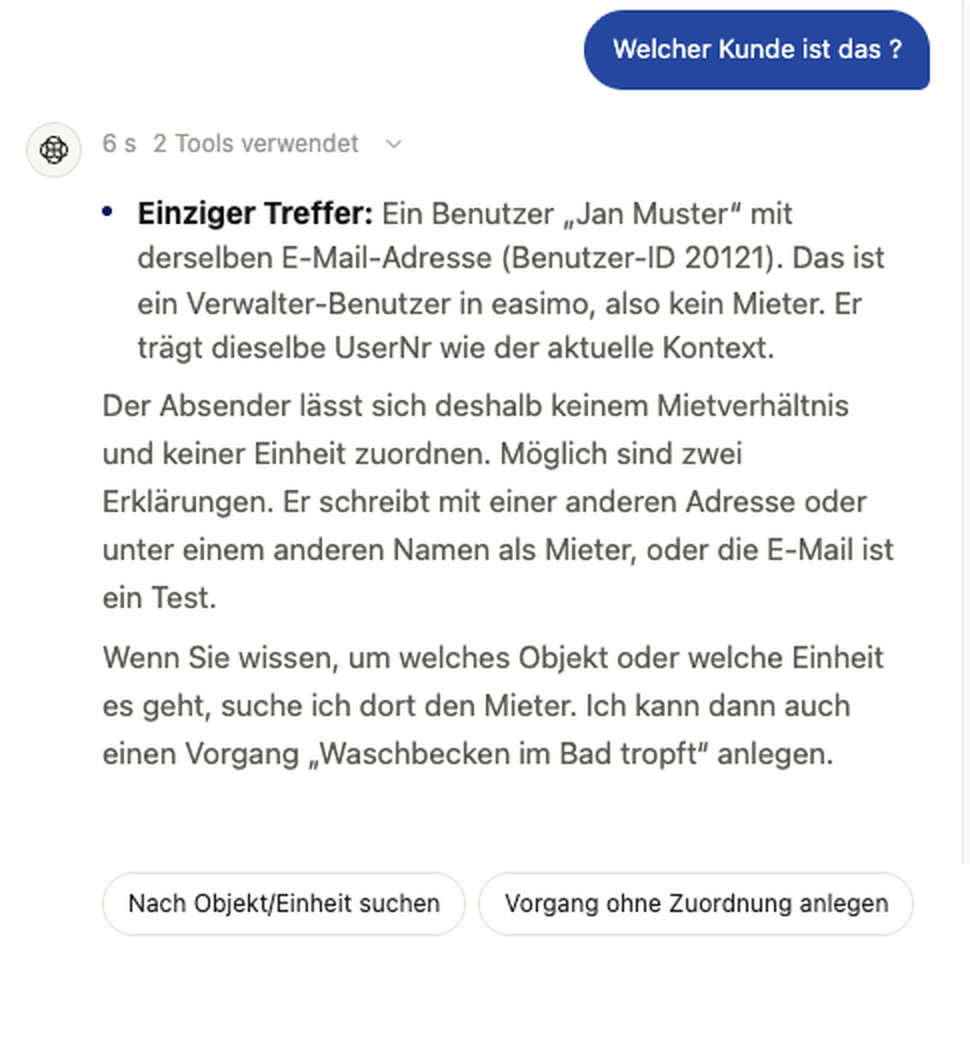
KIAAN beantwortet die Frage „Welcher Kunde ist das?“ mit dem Treffer aus easimo und zwei nächsten Schritten
02

Absender im ERP erkennen

Fragen Sie „Welcher Kunde ist das?“ – KIAAN sucht den Absender über seine E-Mail-Adresse in easimo und sagt Ihnen, was es gefunden hat. Lässt er sich keinem Mietverhältnis und keiner Einheit eindeutig zuordnen, erklärt KIAAN das und bietet die nächsten Schritte an: nach Objekt oder Einheit suchen oder einen Vorgang ohne Zuordnung anlegen.

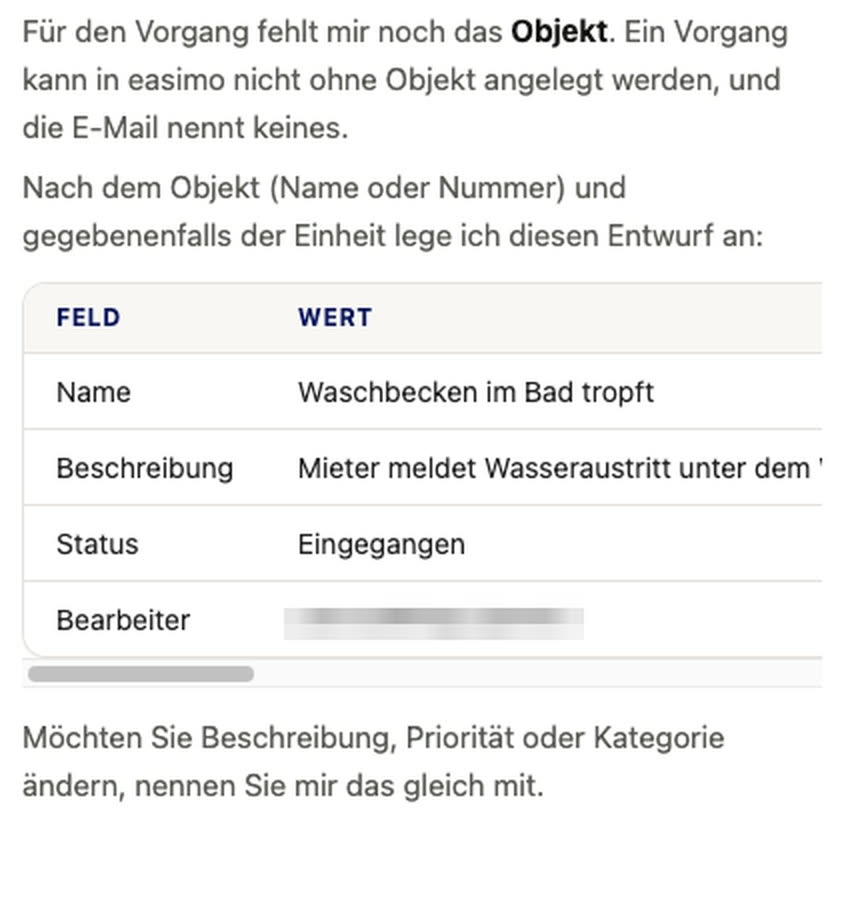
Vorgangsentwurf in der Seitenleiste mit Name, Beschreibung, Status und Bearbeiter; KIAAN fragt nach dem Objekt
03

Vorgang aus der E-Mail vorbereiten

Aus der Meldung in der E-Mail bereitet KIAAN einen Vorgang vor und zeigt ihn als Entwurf: Name, Beschreibung, Status und Bearbeiter. Fehlt etwas – etwa das Objekt, ohne das easimo keinen Vorgang anlegt –, fragt KIAAN nach. Sobald Sie es nennen, legt KIAAN den Vorgang an; Beschreibung, Priorität oder Kategorie ändern Sie einfach im Gespräch.

04

Antwort entwerfen und übernehmen

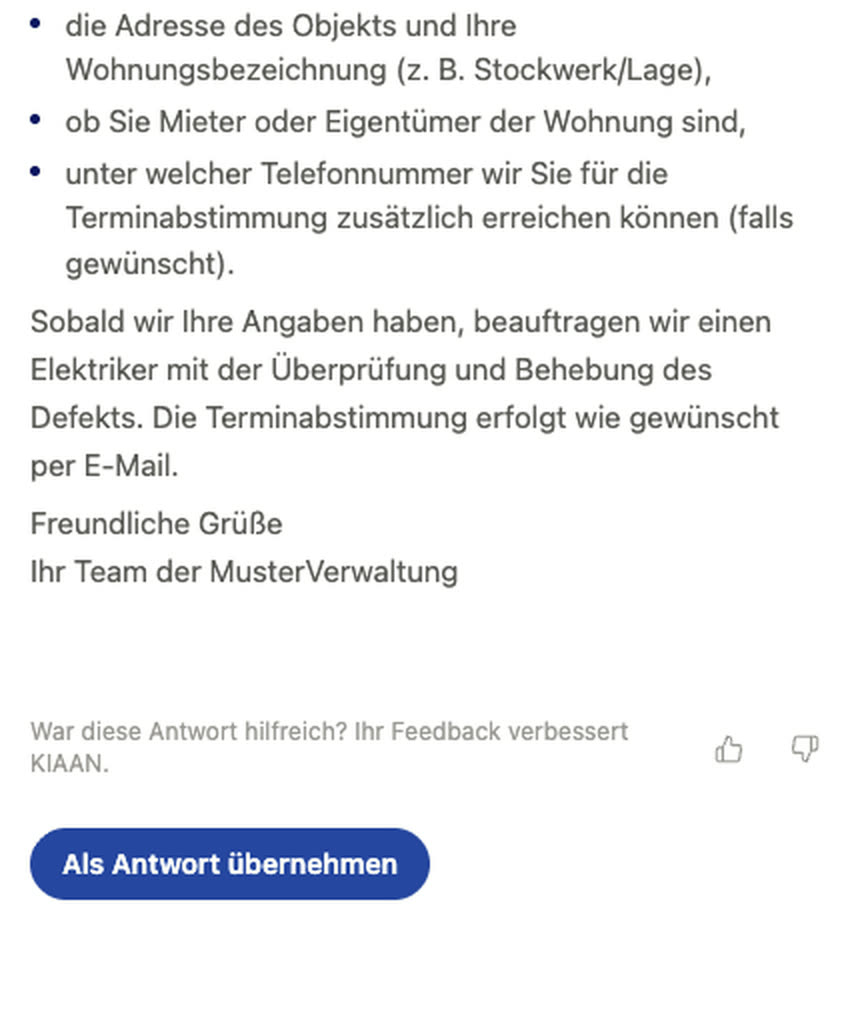
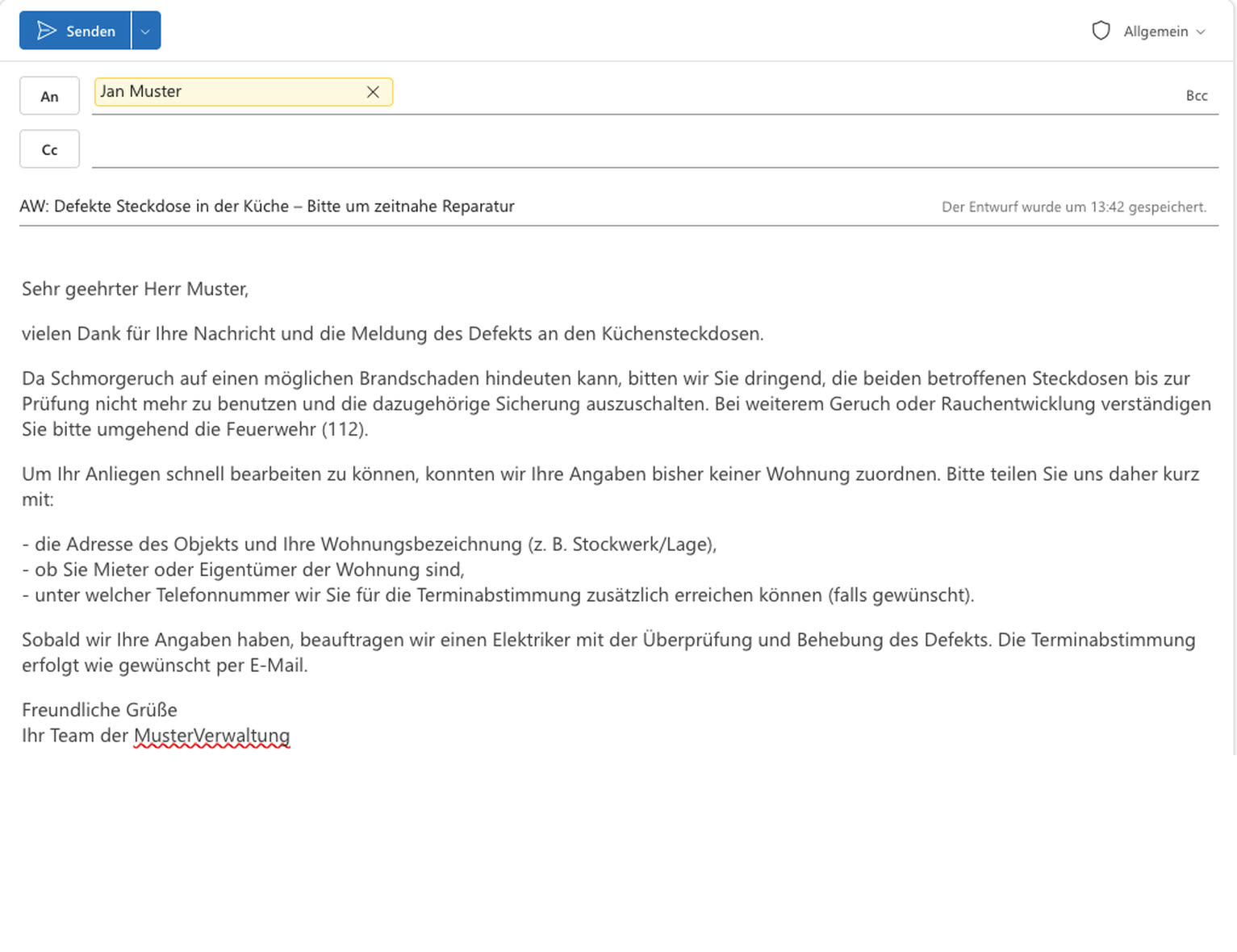
Mit „Mit KIAAN antworten“ schreibt KIAAN einen Antwortentwurf zur geöffneten E-Mail – im Namen Ihrer Verwaltung, mit den Angaben, die für die Bearbeitung noch fehlen, und dem nächsten Schritt. Ein Klick auf „Als Antwort übernehmen“, und die Antwort steht im Antwortfenster von Outlook. Sie lesen sie noch einmal, passen bei Bedarf an und senden selbst.

Antwortentwurf in der Seitenleiste „Mit KIAAN antworten“ mit dem Knopf „Als Antwort übernehmen“
Der Entwurf in der Seitenleiste „Mit KIAAN antworten“ – mit dem Knopf „Als Antwort übernehmen“.
Die übernommene Antwort im Outlook-Antwortfenster mit Betreff „AW: …“, bereit zum Senden
Die übernommene Antwort im Antwortfenster, mit Empfänger und Betreff „AW: …“ – bereit zum Senden.
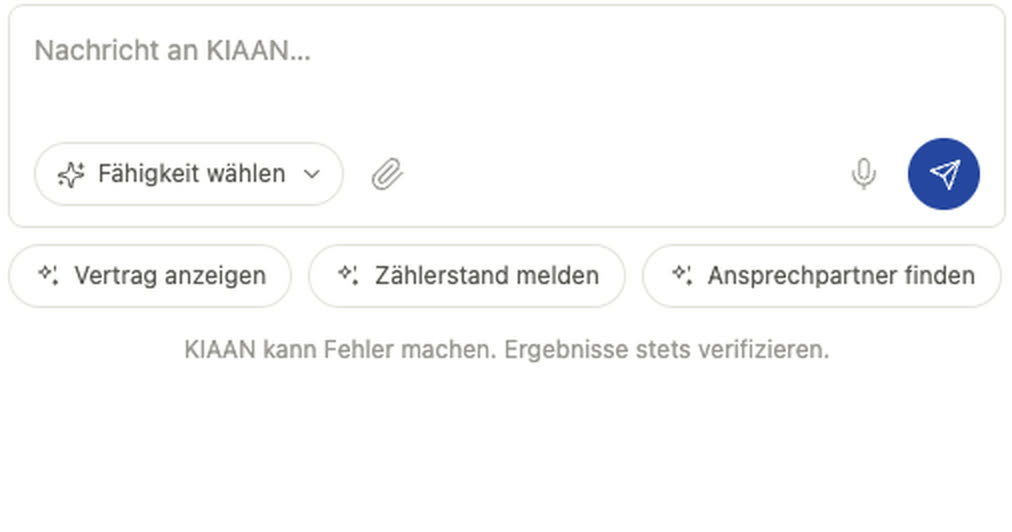
Eingabefeld „Nachricht an KIAAN“ mit „Fähigkeit wählen“ und den Schnellaktionen Vertrag anzeigen, Zählerstand melden, Ansprechpartner finden
05

Schnellaktionen mit einem Klick

Unter dem Eingabefeld stehen Schnellaktionen bereit: Vertrag anzeigen, Zählerstand melden, Ansprechpartner finden. Über „Fähigkeit wählen“ sagen Sie KIAAN, welche Fähigkeit es nutzen soll – oder Sie schreiben Ihre Frage einfach selbst.

Ihr Nutzen

Was KIAAN Outlook Ihnen bringt.

Direkt in Outlook

Zwei Add-ins in der Symbolleiste der E-Mail – KIAAN öffnet sich als Seitenleiste neben der Nachricht.

Kennt die E-Mail

KIAAN weiß, welche E-Mail Sie gerade sehen, und fragt, wie es Ihnen dabei helfen kann.

Weiß, wer schreibt

KIAAN sucht den Absender im ERP und sagt offen, wenn er sich nicht eindeutig zuordnen lässt.

Bereitet Vorgänge vor

Aus der E-Mail entsteht ein Vorgangsentwurf; fehlende Angaben wie das Objekt erfragt KIAAN.

Entwirft die Antwort

Die Antwort zur E-Mail steht als Entwurf bereit und ist mit einem Klick im Antwortfenster.

Sie senden

Was rausgeht, entscheiden Sie: Sie prüfen die Antwort im Antwortfenster und senden selbst.

So könnte es ablaufen

Ein Beispiel, Schritt für Schritt.

  1. Schritt 01

    Ein Absender meldet per E-Mail einen Defekt in seiner Wohnung.

  2. Schritt 02

    Sie öffnen „KIAAN für Outlook“ und fragen: „Welcher Kunde ist das?“ – KIAAN sucht den Absender im ERP.

  3. Schritt 03

    KIAAN bereitet den Vorgang als Entwurf vor und fragt nach, was noch fehlt.

  4. Schritt 04

    Mit „Mit KIAAN antworten“ entsteht die Antwort. Sie übernehmen sie ins Antwortfenster, prüfen und senden.

Ihre Meinung

Gefällt Ihnen, was Sie sehen?

Ihre Wünsche

Haben Sie Wünsche oder Ideen?

Sagen Sie uns, was KIAAN Outlook noch können soll – einfach losreden, wir schreiben mit.

Wunsch einsprechen
Mehr erfahren

Sie möchten mehr wissen?

Unser Vertrieb ruft Sie zurück und bespricht mit Ihnen, wie KIAAN Outlook zu Ihrer Verwaltung passt.